电报下载安装包数字签名验证指南:防止篡改与第三方风险 #
引言 #
在当今数字化时代,软件下载安全已成为用户面临的重要挑战。据2024年网络安全报告显示,超过35%的恶意软件通过伪装成正版应用进行传播。电报(Telegram)作为全球知名的即时通讯工具,其官方安装包也常成为黑客篡改的目标。本文将从数字签名技术原理入手,详细指导用户如何验证电报各平台安装包的完整性与真实性,有效防范中间人攻击、供应链污染和第三方镜像站风险,确保下载的每一款电报客户端都是官方原版,为数字通信安全建立坚实基础。
数字签名技术基础解析 #
数字签名的工作原理 #
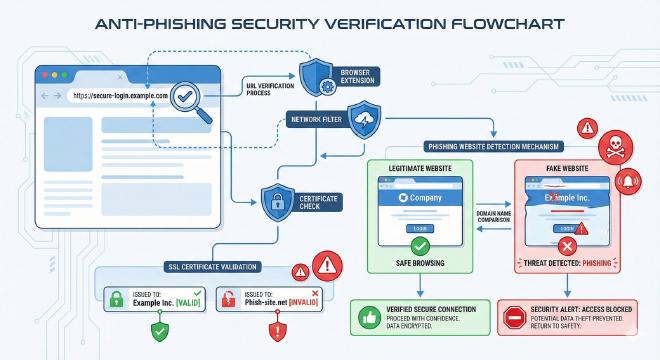
数字签名是基于公钥基础设施(PKI)的核心安全技术,其运作机制包含三个关键环节:
签名生成过程:
- 哈希运算 - 使用SHA-256等加密算法对原始文件生成唯一的数字指纹
- 私钥加密 - 发行商使用严格保护的私钥对哈希值进行加密
- 签名附加 - 将加密后的数字签名与原始文件捆绑发布
验证执行流程:
- 哈希重计算 - 接收方对下载的文件独立计算哈希值
- 公钥解密 - 使用发行商公开的公钥解密数字签名获得原始哈希
- 对比验证 - 比较两个哈希值,完全匹配则证明文件未被篡改
数字签名的安全价值 #
数字签名提供三重安全保障:身份认证确保文件来源可信,完整性验证保障内容未被修改,不可否认性防止发行商事后否认签名行为。对于电报这类涉及敏感通信的应用,数字签名是防范恶意软件植入的第一道防线。
电报官方下载渠道全梳理 #
认证官方源识别要点 #
域名验证标准:
- 主域名:telegram.org(国际版)
- 安卓应用:Google Play商店官方页面
- iOS应用:Apple App Store独家提供
- GitHub仓库:官方发布页需确认组织认证标志
域名安全特征:
- HTTPS加密连接(锁形图标)
- 证书颁发机构为可信机构(如Let’s Encrypt、DigiCert)
- 无拼写错误或异体字(如te1egram.org)
- 如需了解最新官方访问方式,可参考《电报官网最新访问方式:官方地址与备用链接总览》
各平台官方下载路径 #
Windows平台:
- 直接下载:https://telegram.org/dl/desktop/win
- 便携版本:https://juhau35.oss-ap-southeast-3.aliyuncs.com/tsetup-x64.6.zip_portable
- 数字签名:Telegram FZ-LLC(Windows证书)
macOS平台:
- App Store:搜索"Telegram Messenger"
- 直接下载:https://telegram.org/dl/desktop/mac
- 公证标识:Apple公证服务验证
Android平台:
- Google Play:官方商店优先
- APK直链:https://telegram.org/dl/android
- 签名验证:APK签名方案v2/v3
Linux平台:
- Snap商店:snap://telegram-desktop
- 官方仓库:https://telegram.org/dl/desktop/linux
- 验证方式:GPG签名检查
Windows平台验证实操指南 #
文件属性验证法 #
图形界面操作步骤:
-
下载完成后的初步检查
- 右键点击安装包,选择"属性"
- 切换到"数字签名"标签页
- 确认签名列表中存在"Telegram FZ-LLC"条目
-
签名详细信息验证
- 选择签名条目,点击"详细信息"
- 确认状态显示"此数字签名正常"
- 点击"查看证书"验证颁发者信息
- 确保证书路径完整,根证书可信
-
证书有效期核对
- 检查证书有效日期是否在范围内
- 确认证书未被吊销
- 验证证书用途包含代码签名
命令行高级验证 #
PowerShell验证命令:
# 获取文件数字签名信息
Get-AuthenticodeSignature "C:\path\to\Telegram.exe"

# 详细证书信息提取
$sig = Get-AuthenticodeSignature "C:\path\to\Telegram.exe"
$sig.SignerCertificate | Format-List Subject, Issuer, NotBefore, NotAfter

# 签名状态解读
# Valid: 签名有效
# NotSigned: 文件未签名
# HashMismatch: 哈希不匹配,文件可能被篡改
证书链验证要点:
- 根证书应为知名证书颁发机构
- 中间证书完整且有效
- 终端实体证书与发行商匹配
macOS平台验证全流程 #
Gatekeeper与公证服务 #
门禁系统验证机制:
-
首次运行检查
- 下载后首次启动应用
- 系统自动验证开发者ID签名
- 检查Apple公证服务状态
-
手动验证步骤
- 控制键点击应用,选择"打开"
- 在系统偏好设置→安全性与隐私中查看详情
- 确认开发者为"Telegram Messenger Inc."
命令行深度验证 #
终端命令操作流程:
# 检查代码签名状态
codesign -dv --verbose=2 /Applications/Telegram.app

# 验证签名完整性
codesign --verify --verbose /Applications/Telegram.app

# 检查公证状态
spctl -a -v /Applications/Telegram.app

# 提取签名详细信息
codesign -d -vv /Applications/Telegram.app 2>&1 | grep -E "Authority|Identifier"
验证输出关键指标:
- sealed resources valid: 资源密封完整
- valid on disk: 磁盘文件有效
- satisfies its Designated Requirement: 满足设计要求
安卓平台APK签名验证 #
APK签名方案演进 #
签名方案对比:
- v1方案:基于JAR签名,兼容性好
- v2方案:全文件哈希,防篡改能力增强
- v3方案:支持密钥轮换,向前兼容
APK验证实操方法 #
使用apksigner工具验证:
# 检查APK签名状态
apksigner verify --verbose Telegram.apk

# 验证v2/v3签名
apksigner verify --print-certs Telegram.apk

# 使用keytool查看证书信息
keytool -printcert -jarfile Telegram.apk
在线验证平台推荐:
- APK Signature Verification (在线工具)
- App Checker (第三方验证应用)
- VirusTotal (多引擎扫描)
第三方下载风险识别与防范 #
常见篡改手法解析 #
恶意软件植入技术:
- 代码注入 - 在原始应用中插入恶意代码
- 资源替换 - 替换图标、图片等资源文件
- 配置文件修改 - 更改服务器地址或通信协议
- 依赖库污染 - 替换或污染第三方库文件
数字签名伪造手段:
- 自签名证书:使用无效的自行签发证书
- 证书窃取:盗用其他开发者的有效证书
- 时间戳滥用:利用时间戳服务绕过过期检查
风险站点识别特征 #
高风险下载源特征:
- 域名与官方相似但存在拼写差异
- 要求关闭杀毒软件或系统保护
- 提供被修改的"破解版"或"优化版"
- 下载前要求完成调查或安装其他软件
- HTTPS证书无效或颁发机构不受信任
验证工具集与自动化方案 #
跨平台验证工具推荐 #
Windows专用工具:
- SigCheck (Sysinternals套件)
- Windows File Integrity Checker
- 杀毒软件内置验证功能
macOS实用工具:
- Suspicious Package (签名可视化)
- WhatsYourSign (快速签名查看)
- 系统内置spctl命令
跨平台解决方案:
- Gpg4win (GNU Privacy Guard)
- OpenSSL命令行工具
- 文件哈希计算工具
自动化验证脚本示例 #
Windows PowerShell自动化脚本:
function Test-TelegramSignature {
    param([string]$FilePath)

    $signature = Get-AuthenticodeSignature $FilePath
    $certificate = $signature.SignerCertificate

    if ($signature.Status -eq "Valid") {
        Write-Host "✓ 签名有效" -ForegroundColor Green
        Write-Host "颁发者: $($certificate.Issuer)"
        Write-Host "使用者: $($certificate.Subject)"
        Write-Host "有效期: $($certificate.NotBefore) 至 $($certificate.NotAfter)"
        return $true
    } else {
        Write-Host "✗ 签名无效: $($signature.Status)" -ForegroundColor Red
        return $false
    }
}
验证失败问题排查指南 #
常见错误与解决方案 #
数字签名无效的可能原因:
- 文件下载不完整 - 重新下载验证
- 系统时间不正确 - 校准系统时间
- 根证书缺失 - 更新系统根证书
- 杀毒软件干扰 - 暂时禁用后验证
证书链验证失败处理:
- 更新操作系统获得最新根证书
- 手动安装中间证书
- 检查证书吊销状态
高级故障排除 #
Windows事件日志分析:
- 应用程序日志中查看代码签名事件
- 系统日志中检查证书验证服务状态
- 使用Process Monitor监控文件访问
企业环境部署验证标准 #
企业级安全要求 #
批量部署验证流程:
- 样本验证 - 随机抽取安装包进行深度验证
- 哈希基准 - 建立官方版本哈希值基准库
- 自动化扫描 - 集成到软件分发流水线
- 定期审计 - 周期性重新验证已部署应用
策略强制执行:
- 组策略限制未签名应用运行
- AppLocker配置电报为例外规则
- 移动设备管理(MDM)强制验证
未来验证技术展望 #
新兴技术影响 #
区块链验证技术:
- 分布式哈希存储防篡改
- 时间戳服务不可伪造
- 透明审计追踪
AI辅助检测:
- 行为模式分析识别异常
- 代码相似度检测篡改
- 自动化风险评级
常见问题解答 #
问:数字签名验证失败是否一定意味着文件危险? #
答:不一定。验证失败可能有多种原因:文件下载不完整、系统时间错误、根证书过期等。建议先排除这些技术问题,如仍失败则应视为高风险。同时可参考《电报官方应用下载渠道验证:避免恶意软件与仿冒网站》了解官方渠道确认方法。
问:如何验证从第三方镜像站下载的电报安装包? #
答:第三方镜像站下载的安装包需要更严格的验证:首先计算SHA256哈希值与官方发布的值对比;其次完整执行数字签名验证流程;最后使用杀毒软件扫描。推荐优先使用官方源,如遇访问困难,可参考《电报下载镜像站点推荐:国内外高速下载源对比》选择可信镜像。
问:不同平台的电报客户端验证方法有何主要区别? #
答:主要区别在于验证机制:Windows依赖数字签名证书;macOS使用Gatekeeper和公证服务;Android检查APK签名方案;Linux通过GPG签名验证。各平台验证严格程度也不同,macOS最为严格,Windows次之,Android根据来源有所不同。
问:验证通过后是否就绝对安全? #
答:数字签名验证通过只能证明安装包在分发过程中未被篡改,且来源可信。但不能保证软件本身无漏洞,也不能防护运行时的其他威胁。建议结合系统防护、定期更新和良好的使用习惯构建纵深防御体系。
问:企业用户应该如何建立系统的验证流程? #
答:企业用户应建立多层次的验证体系:技术层面配置强制签名策略和哈希基准库;流程层面制定下载-验证-部署标准操作程序;管理层面定期审计和更新验证标准。可考虑自动化验证工具集成到软件分发系统中提高效率。
结语 #
数字签名验证是保障电报下载安全的关键环节,通过本文详细的操作指南和原理解析,用户应能建立系统的安全验证习惯。在数字化风险日益增加的今天,培养严谨的软件验证意识不仅是技术需求,更是数字公民的基本素养。建议将验证流程标准化、习惯化,为个人和企业数字资产建立坚实的安全基础。如需了解电报其他安全相关主题,可参阅本站《电报官网安全防护进阶:防钓鱼验证与域名锁定策略》获取更多防护建议。安全无小事,验证须先行。